Cách Tạo Phần Mềm Quản Lý Bán Hàng Bằng Access
Nếu bạn đang muốn phát triển kinh doanh cho thương hiệu mình thì hãy bỏ qua những cách bán hàng và quản lý truyền thống. Thời đại công nghệ lên ngôi, điều bạn cần làm chính là ứng dụng khoa học kỹ thuật vào các khâu quản lý và lập kế hoạch kinh doanh. Hãy bắt đầu với ngay một công cụ cực hữu ích được tích hợp sẵn trong các máy tính sử dụng hệ điều hành Window – Microsoft Office Access. BMD Solutions sẽ giúp bạn hiểu thêm về Access cũng như cách tạo phần mềm quản lý bán hàng bằng Access nhé.
Access là gì?
Trước hết, Access chính là tên gọi tắt của Microsoft Office Access – một phần mềm quản lý cơ sở dữ liệu do hãng Microsoft giữ bản quyền và phân phối trên thị trường. Microsoft Access có phần đuôi là mdb hoặc mdbx. Khi bạn mua một bộ Microsoft Office thì sẽ được trang bị luôn cả Access. Do đó Access được biết đến rộng rãi và được nhiều người lựa chọn sử dụng.
Thông thường, người dùng Microsoft có thể sử dụng Excel như là một công cụ quản lý bán hàng, tuy nhiên Excel là tập hợp của các tệp dữ liệu phẳng, không có liên kết với nhau nên sẽ rất khó nếu bạn muốn quản lý toàn bộ dữ liệu của doanh nghiệp. Trong khi đó, Access là phần mềm được tạo ra với mục đích chính là quản lý. Bởi thế nó được trang bị những tính năng cần thiết cho doanh nghiệp và hơn nữa cách tạo phần mềm quản lý bán hàng bằng Access cũng vô cùng đơn giản đấy nhé.
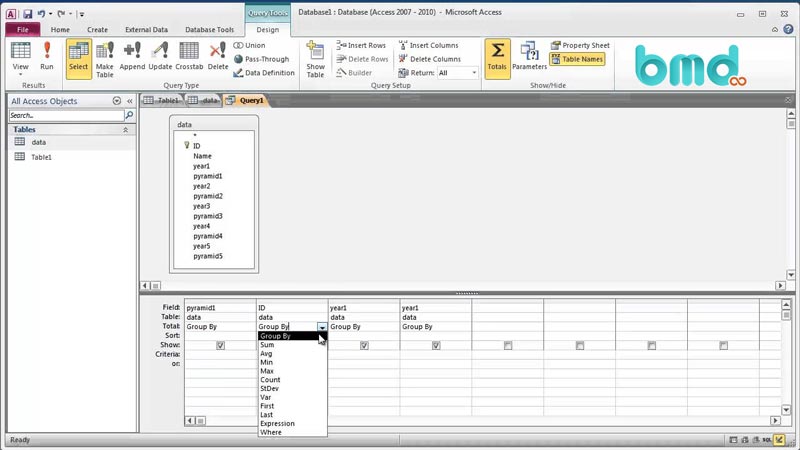
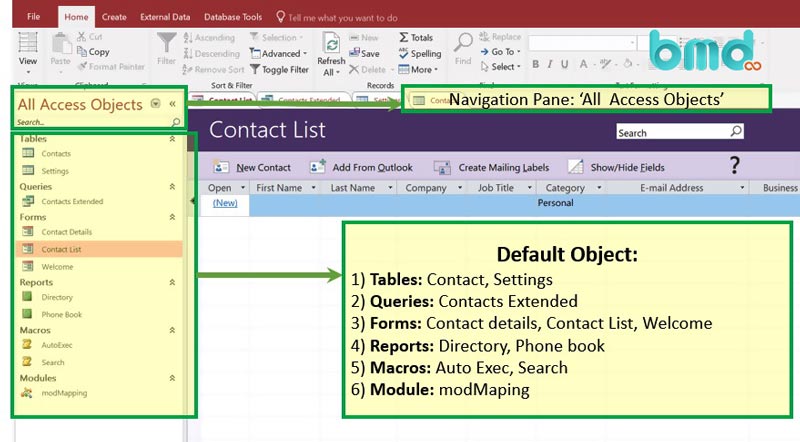
Khi truy cập vào Microsoft Access, bạn có thể thấy hàng loạt cửa sổ khác mở lên bao gồm các công cụ như:
- Tables (bảng): là công cụ cơ bản để xây dựng dữ liệu. Mỗi bảng sẽ có các trường dữ liệu và giá trị khác nhau do người dùng xây dựng.
- Queries (truy vấn, tìm kiếm): đây là công cụ rất quan trọng trong Access. Queries bao gồm bảy tools xử lý dữ liệu là Select Queries, Total Queries, Crosstab Queries, Maketables Queries, Delete Queries, Update Queries, Append Queries. Các tools này giúp người dùng tổng hợp, xử lý và quản lý thông tin dữ liệu.
- Forms (mẫu): bao gồm các lệnh tạo thông tin biểu mẫu.
- Reports (báo cáo): chức năng báo cáo giúp bạn theo dõi được bảng tổng hợp dữ liệu xuất ra từ đó lên kế hoạch phát triển trong tương lai hiệu quả hơn.
- Macro (các macro lệnh): giúp người dùng sử dụng các hàm, số… để tối ưu hóa việc xử lý thông tin.
- Modules (các khai báo, thư viện chương trình con): bao gồm nhiều công cụ định dạng cho phần mềm.
Nhìn chung, Access rất dễ sử dụng và được ứng dụng nhiều trong tin học cơ bản, công chức, viên chức và quản lý bán hàng.
Cách tạo phần mềm quản lý bán hàng bằng Access
Access là phần mềm phổ thông hướng đến mọi đối tượng người dùng, do đó để khởi tạo phần mềm quản lý bán hàng bằng Access bạn chỉ cần làm theo một số bước cơ bản.
Bước 1: Tạo cơ sở dữ liệu cho phần mềm quản lý bán hàng
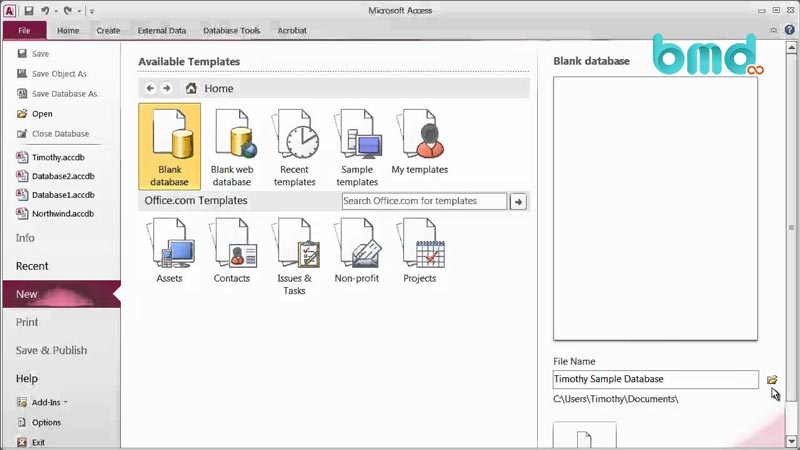
Để tạo một cơ sở dữ liệu mới, bạn chỉ cần nhấp chuột vào tập tin (File) rồi chọn New. Tại đây Access sẽ đưa cho bạn các dạng tập khác nhau, bạn có thể chọn một bảng dữ liệu trống hoặc chọn các mẫu đã có sẵn để chỉnh sửa lại. Tiếp đó, hãy tiến hành đặt tên cho bảng ngay từ đầu để tránh việc nhầm lẫn giữa các file.
Bước 2: Nhập dữ liệu cho phần mềm quản lý bán hàng
Cách tạo phần mềm quản lý bán hàng bằng Access vô cùng đơn giản, tuy nhiên ở bước nhập dữ liệu này bạn cần lưu ý xác thực cấu trúc của dữ liệu. Access cung cấp cho người dùng khá nhiều định dạng dữ liệu như biểu mẫu, bảng báo cáo, kiểu truy vấn… và việc của bạn là lựa chọn cấu trúc cho phù hợp nhu cầu.
Tiếp đó, hãy tạo nội dung cho Access bằng cách thêm nội dung vào tập tin ở các vị trí cụ thể. Với phần mềm quản lý bán hàng thì bạn có thể chia sẻ và lấy thông tin nhanh chóng từ một tài liệu khác bằng cách chọn tab dữ liệu ngoài (External Data) và chuyển vị trí tập chứa dữ liệu sang tập tin muốn nhập.
Lưu ý rằng bộ nhớ trong Access là giới hạn, do đó, bạn cần chắt lọc thông tin và sử dụng các công cụ liên kết để giảm thiểu bộ nhớ.
Tìm hiểu thêm:
Phần mềm CRM
Bước 3: Thiết lập mối quan hệ giữa các bảng
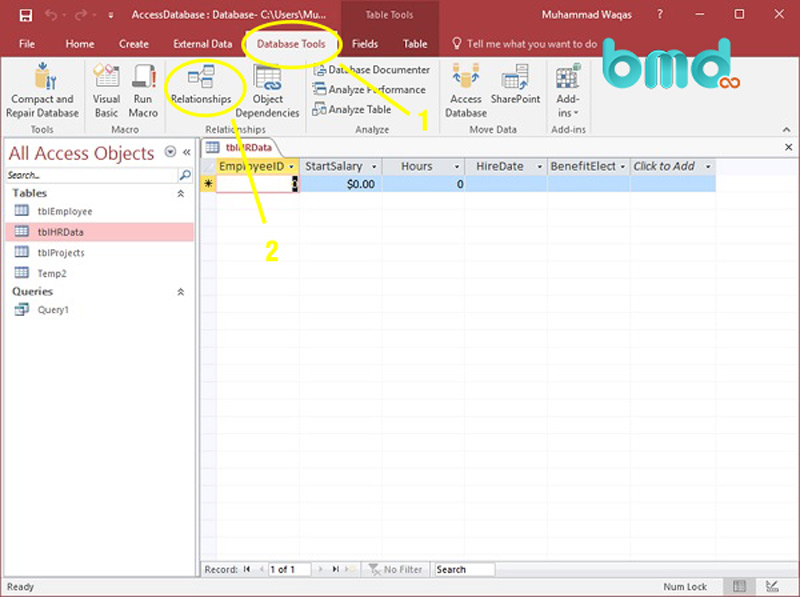
Bây giờ bạn đã có thể quản lý bán hàng bằng Access thông qua việc tạo thêm các bảng truy vấn để quản lý dữ liệu rộng hơn cũng như cấp quyền cho những người quản lý. Bên cạnh đó, bạn cũng cần thiết lập mối quan hệ giữa các bảng để tạo sự liên kết dữ liệu thông qua các bước như:
- Chọn tab “Công cụ cơ sở dữ liệu” (Database Tools) và chọn nút “Liên hệ” (Relationships);
- Tiếp đó kéo trường muốn đặt khoá ngoài vào trường muốn tạo và nhấn chuột vào “Tạo” (Create). Lúc này sẽ xuất hiện cửa sổ tạo liên kết giữa các trường.
- Cuối cùng, bạn chọn mục “Buộc Tham chiếu Toàn vẹn” (Enforce Referential Integrity) khi tạo liên hệ là đã hoàn thành thiết lập rồi nhé.
Bước 4: Tạo truy vấn
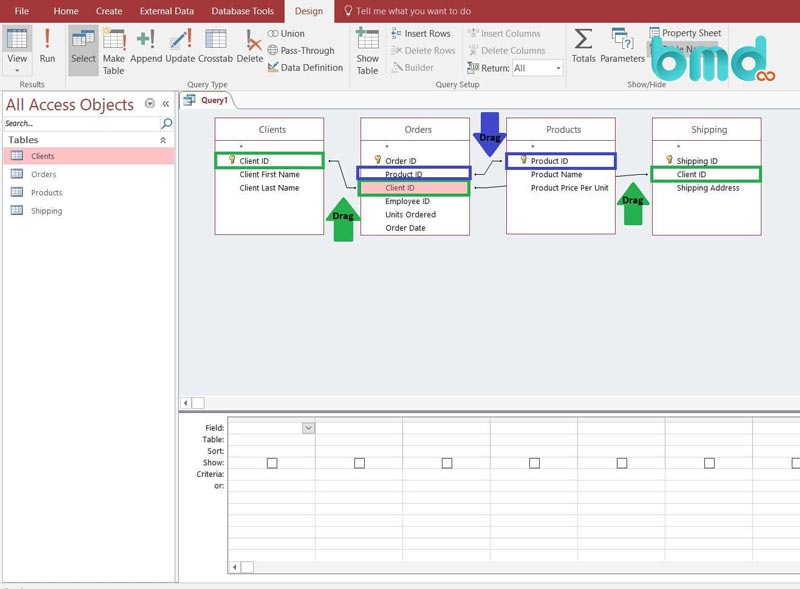
Đây là một bước khá quan trọng và phức tạp trong các cách tạo phần mềm quản lý bán hàng bằng Access bởi nó đòi hỏi bạn nắm rõ các truy vấn cũng như công cụ sử dụng trong Access. Các bước để tạo truy vấn cho phần mềm quản lý bán hàng là:
- Mở công cụ Query Design và chọn “Thiết kế truy vấn”;
- Nhấn chọn bảng cần chạy truy vấn;
- Tiếp đó bạn chỉ cần nhấn chuột vào cột truy vấn và thiết kế bảng;
- Chọn Run (chạy chương trình) để xem kết quả và lưu lại truy vấn khi hoàn thành.
Đây chính là các bước cơ bản nhất trong cách tạo phần mềm quản lý bán hàng bằng Access mà các doanh nghiệp thường sử dụng. Tuy nhiên chính vì đơn giản nên nó có phần hạn chế về mặt tính năng và liên kết người dùng.
Bởi vậy, nếu doanh nghiệp bạn đã làm quen với Access và muốn nâng cao trải nghiệm trong việc quản lý thì có thể tham khảo một số phần mềm cao cấp với nhiều tính năng hơn. BMD Solutions luôn sẵn sàng mang tới cho quý khách hàng các ứng dụng quản lý kinh doanh, quản lý bán hàng, phần mềm CRM… với thiết kế riêng biệt phù hợp với nhu cầu riêng của từng doanh nghiệp. Đồng thời chúng tôi cam kết mang tới giải pháp tối ưu hóa nguồn lực kinh doanh và tối thiểu chi phí quản lý ở mức tốt nhất trên thị trường!
Nguồn bài viết: Cách Tạo Phần Mềm Quản Lý Bán Hàng Bằng Access
source https://bmd.com.vn/cach-tao-phan-mem-quan-ly-ban-hang-bang-access/

.png)

Nhận xét
Đăng nhận xét